

每天坐在电脑前敲键盘、刷网页,总觉得自己对这台机器还算熟悉。可真要细究起来,好多藏在角落里的实用功能,说不定用了好几年都没发现。就像家里的老房子,住久了才偶然撞见壁橱里藏着的小储物间,惊喜又实用。这些小技巧不用懂复杂代码,普通人上手就能用,还能悄悄提升做事效率。
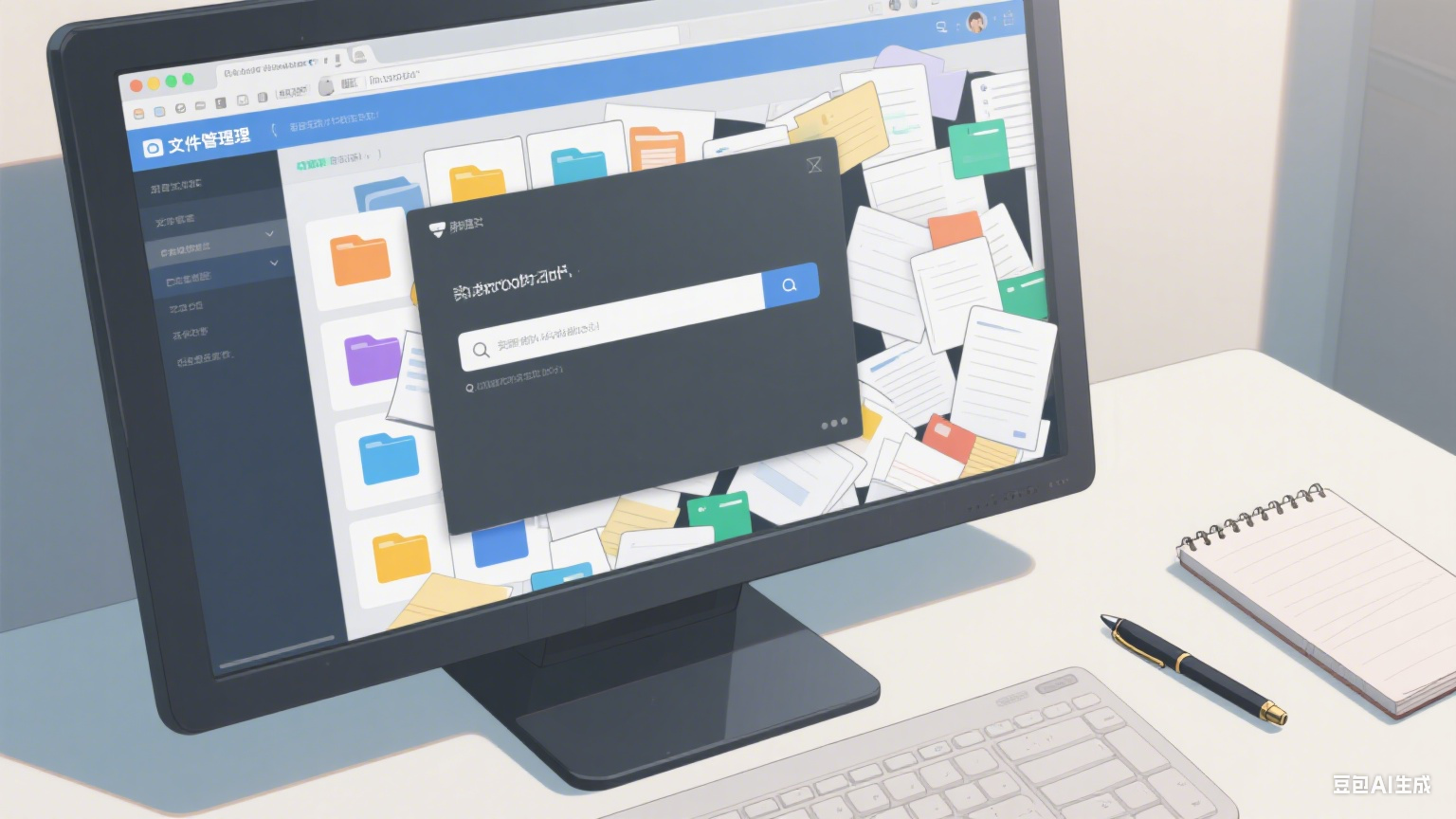
先说说最让人头疼的文件管理吧。好多人电脑里的文件堆得像乱衣柜,找个文档要翻半天文件夹,有时候甚至忘了存在哪儿。其实 Windows 和 Mac 都有 “快速定位” 的妙招,比如在 Windows 里按 Win+E 打开资源管理器,直接在顶部搜索栏输入文件关键词,哪怕只记得几个字,系统也能秒速揪出目标文件。Mac 用户更方便,按 Command + 空格调出聚焦搜索,连图片里的文字都能搜出来,上次我找不到存了半年的报销单,靠这个功能 3 秒就搞定了。
除了找文件,截图也是每天都可能用到的操作。很多人还在用 QQ 的 Ctrl+Alt+A,其实系统自带的截图工具更强大。Windows11 的 Win+Shift+S 能调出截图工具栏,不仅能选矩形、窗口,还能截全屏或者自由绘制区域,截完自动存到剪贴板,直接粘贴到微信或 Word 里就行,不用再手动保存。Mac 的 Command+Shift+4 是老用户都知道的快捷键,但按住空格键还能移动选框,按住 Option 键能从中心向外缩放,截那些不规则的弹窗特别好用。我之前做 PPT 需要截软件界面,用这招比用专业截图工具还快。
说到办公,Excel 里的快捷键能省不少事。大家都知道 Ctrl+C 复制、Ctrl+V 粘贴,但很少有人用 Ctrl+D—— 选中单元格往下拉,能快速填充相同内容,填序列号的时候按住 Ctrl 再拉,还能自动递增。还有 Ctrl+F 不仅能找文字,点 “替换” 功能里的 “格式”,能一键把所有红色字体改成黑色,上次帮同事改报表,用这招省了 20 分钟。Word 里的 “样式” 功能也很实用,把标题、正文设置好统一样式,改格式的时候不用一段段调,点一下样式就能全改,强迫症看着都舒服。
休闲娱乐的时候,电脑也有不少隐藏玩法。用浏览器看视频时,很多人不知道按空格键能暂停和播放,不用费劲去点屏幕上的小按钮。B 站网页版里,按住 Ctrl 再滚动鼠标滚轮,能调整视频播放速度,想仔细看教程就放慢,想快进剧情就加速,比点播放器上的速度按钮方便多了。要是觉得广告太烦,Chrome 浏览器装个 AdBlock 插件,大部分网页广告都能屏蔽,看剧的时候再也不会被突然弹出的广告打断思路。
电脑卡慢是最让人崩溃的问题,其实不用急着找维修师傅。Windows 用户按 Ctrl+Shift+Esc 打开任务管理器,看 “进程” 里哪个程序占了太多 CPU 或内存,右键结束任务就行,有时候后台偷偷跑的软件才是拖慢速度的元凶。Mac 用户按 Command+Option+Esc 调出强制退出窗口,原理差不多。另外,定期清理桌面图标也很重要,太多图标会让系统启动变慢,把不常用的文件放进文件夹,桌面清爽了,电脑反应也会快一截。我之前电脑开机要 2 分钟,清理完后台和桌面,现在 40 秒就能进入系统。
外接设备的小技巧也值得说说。用 U 盘传大文件的时候,右键点 U 盘选 “属性”,切换到 “硬件” 标签,找到 U 盘型号再点 “属性”,在 “策略” 里选 “更好的性能”,传文件速度能快一倍,不过要记得传完点 “安全删除硬件” 再拔 U 盘,不然容易损坏文件。连接蓝牙耳机时,要是声音断断续续,试试把电脑和耳机的距离拉近,或者关掉附近的 WiFi,有时候信号干扰才是罪魁祸首。我之前用蓝牙耳机听网课总断连,关了旁边的路由器就好了。
还有些保护电脑的小细节容易被忽略。晚上不用电脑的时候,别直接关屏幕,最好设置成 “睡眠” 模式,既省电又能保护硬盘,下次开机还能快速恢复之前的工作界面。键盘缝隙里的灰尘和零食渣很难清理,找个旧牙刷或者专用的键盘刷,顺着按键缝隙轻轻刷,再用吹风机冷风档吹一下,立马干净不少。鼠标用久了光标飘,不是坏了,大概率是鼠标垫脏了,或者光学镜头有灰尘,擦干净就能恢复精准度。
可能有人觉得这些都是不起眼的小技巧,但积累起来真能改变用电脑的体验。以前我做一张报表要花一下午,现在用快捷键和功能按钮,两个小时就能搞定;以前找文件翻得眼花缭乱,现在搜关键词一秒到位。电脑本来就是帮我们省力气的工具,摸清这些小秘密,才能让它真正为我们服务,而不是让我们被它 “折腾”。
其实不光是这些功能,电脑里还藏着很多有趣的小彩蛋。Windows 系统里按 Win+R,输入 “slmgr.vbs -dlv” 能看到系统的详细激活信息,输入 “mspaint” 能调出经典的画图工具,瞬间梦回小时候。Mac 里打开 “终端”,输入 “say 你好”,电脑还会用语音读出来,用来逗小朋友特别管用。这些彩蛋虽然没什么实际用处,但能让人觉得,冰冷的机器也藏着几分可爱。
用电脑的时间久了,还会发现一些个性化的小设置。Windows 可以在 “个性化” 里换桌面背景、设置动态锁屏,甚至能把任务栏调到屏幕左侧,符合自己的使用习惯。Mac 的 “触控板” 设置里有很多手势操作,双指捏合缩放、三指拖动窗口,熟练之后根本不用鼠标。我把常用的软件固定在任务栏,按 Win + 数字键就能快速打开,比如 Win+1 是浏览器,Win+2 是微信,比每次找桌面图标快多了。
当然,电脑用久了也会遇到一些小故障,比如浏览器崩溃、软件无响应。这时候别慌,先试试重启程序,不行就重启电脑,大部分小问题重启都能解决。要是遇到蓝屏,记住蓝屏代码,上网搜一下大概率能找到解决方案,不用急着送修花冤枉钱。我之前电脑蓝屏显示 “0x0000007B”,搜了才知道是硬盘模式设置错了,改过来就好了。
说了这么多,其实电脑就像个老朋友,相处越久越了解它的脾气。不用追求多高深的技术,只要多留意、多尝试,就能发现很多实用的小技巧。这些技巧不会让你变成电脑高手,但能让每天的电脑使用变得更轻松、更高效。下次再坐在电脑前,不妨试试这些方法,说不定会有新的发现。毕竟,好用的工具就该物尽其用,不是吗?
免责声明:文章内容来自互联网,本站仅提供信息存储空间服务,真实性请自行鉴别,本站不承担任何责任,如有侵权等情况,请与本站联系删除。
