上周六早上,我陪着妈妈给远在外地的外婆订高铁票。打开购票 APP 后,妈妈手指在屏幕上划了半天,突然抬头问我:“怎么找不到‘返回’的按钮啊?以前用的老年机,返回键不都在下面吗?” 我指着屏幕左上角那个小小的箭头图标,告诉她这就是返回键。妈妈皱着眉点了点,嘟囔着:“这设计也太不方便了,藏这么隐蔽。”
这件小事让我意识到,交互设计就像空气一样,平时我们察觉不到它的存在,可一旦它不符合我们的使用习惯,就会立刻让人感到困扰。其实不只是手机 APP,我们每天接触的智能电视遥控器、ATM 机界面、甚至小区门口的门禁打卡机,背后都藏着交互设计师的思考。
1. 什么是交互设计?它和我们平时说的 “界面好看” 是一回事吗?
当然不是一回事。就拿妈妈用的购票 APP 来说,“界面好看” 指的是图标颜色鲜艳、字体清晰,属于视觉设计的范畴;而交互设计关注的是 “怎么用起来方便”—— 比如返回键该放在哪里、点击后多久能跳转到上一页、如果操作错了有没有提示。简单来说,交互设计就像产品和人的 “沟通桥梁”,它不负责 “桥长得好不好看”,但负责 “人走在桥上顺不顺当”。
2. 交互设计师在设计一个产品时,最先考虑的是什么?
肯定不是先画界面,而是先搞清楚 “谁会用这个产品”。去年我朋友参与设计一款老年健康 APP,他们团队一开始想把字体设为 14 号,结果找了 10 位老人测试,有 8 位说看不清。后来他们不仅把字体调到 20 号,还把 “测血压”“查用药” 这些常用功能放在屏幕最中间,避免老人需要滑动屏幕。所以交互设计师第一步通常是做 “用户画像”,比如用户的年龄、使用习惯、甚至会不会用智能手机,这些都会影响后续的设计。
3. 为什么很多 APP 的 “确认” 按钮是蓝色,“取消” 按钮是灰色或白色?
这背后其实是 “视觉引导” 的逻辑。你想想,当你在付款或者提交信息时,是不是希望用户优先点击 “确认”?蓝色在视觉上比较醒目,能吸引用户的注意力,而灰色或白色相对低调,不会让用户不小心点错。我之前帮公司设计过一个表单页面,一开始把 “取消” 按钮设成了红色,结果有不少用户反馈 “看到红色就紧张,总担心自己操作错了”。后来改成灰色后,出错率一下子降了 30%。所以颜色的选择不是随便定的,而是为了引导用户做出正确的操作。
4. 为什么有些 APP 滑动页面时,会有 “回弹” 效果?比如滑到最底部再往下滑,屏幕会轻轻弹回来。
这个设计其实是为了给用户 “反馈”。你想啊,如果滑动页面时没有任何动静,你怎么知道已经滑到最底部了?回弹效果就像在告诉你 “这里已经到尽头啦”。而且这种轻微的弹性反馈,会让操作感觉更流畅,不像硬邦邦的机械操作。我之前用过一款没有回弹效果的阅读 APP,每次滑到最后一页都以为是手机卡住了,总要多滑几次才确认,体验特别差。所以这种看似不起眼的小细节,其实是为了让用户更清楚自己的操作是否有效。
5. 为什么 ATM 机的键盘布局和我们平时用的手机键盘不一样?比如 ATM 机的数字 “1” 在左上角,手机键盘的 “1” 也在左上角,但有些功能键的位置却不同。
这是因为使用场景不一样。ATM 机是 “站立操作”,用户通常需要快速输入密码或金额,所以键盘上的数字键会设计得更大,而且 “确认”“取消” 这些关键按键会突出显示,避免用户在户外光线不好的情况下按错。而手机键盘是 “手持操作”,用户可能会单手打字,所以会把常用的字母或符号放在更容易触碰到的位置。另外,ATM 机需要考虑安全性,比如密码输入后会隐藏成星号,而手机键盘则更注重输入速度,比如有联想输入功能。
6. 为什么有些产品会设计 “新手引导”?比如第一次打开 APP 时,会有箭头提示 “点击这里登录”“向左滑动查看更多”。
这是为了降低 “学习成本”。就像我们第一次用新家电时,需要看说明书一样,新手引导就是产品的 “简易说明书”。我之前教我爷爷用视频通话 APP,他第一次打开时,盯着屏幕上的各种图标发呆,不知道该点哪个。后来我帮他打开了新手引导,跟着箭头一步步操作,他很快就学会了。不过新手引导也不能太复杂,我见过一款 APP 的新手引导有 8 步,还不能跳过,很多用户没看完就直接卸载了。所以好的新手引导应该像 “陪练”,既告诉用户怎么操作,又不会让人觉得麻烦。
7. 为什么有些按钮点击后,会出现一个 “加载中” 的动画?比如转圈的小图标或者进度条。
这是为了缓解用户的 “等待焦虑”。你有没有过这种经历:点击一个按钮后,屏幕半天没反应,你就会忍不住多点击几次,结果可能导致操作重复?加载动画就是在告诉用户 “你的操作已经被收到啦,正在处理中”。我之前参与设计一个文件传输功能,一开始没有加载动画,用户反馈 “不知道文件有没有在传,总担心传丢了”。后来我们加了一个进度条,还显示 “已传输 30%”,用户的焦虑感明显减少了。而且有趣的加载动画,比如卡通形象转圈,还能让等待的过程不那么枯燥。
8. 为什么很多智能电视的遥控器,按钮数量比以前的传统遥控器少了很多?
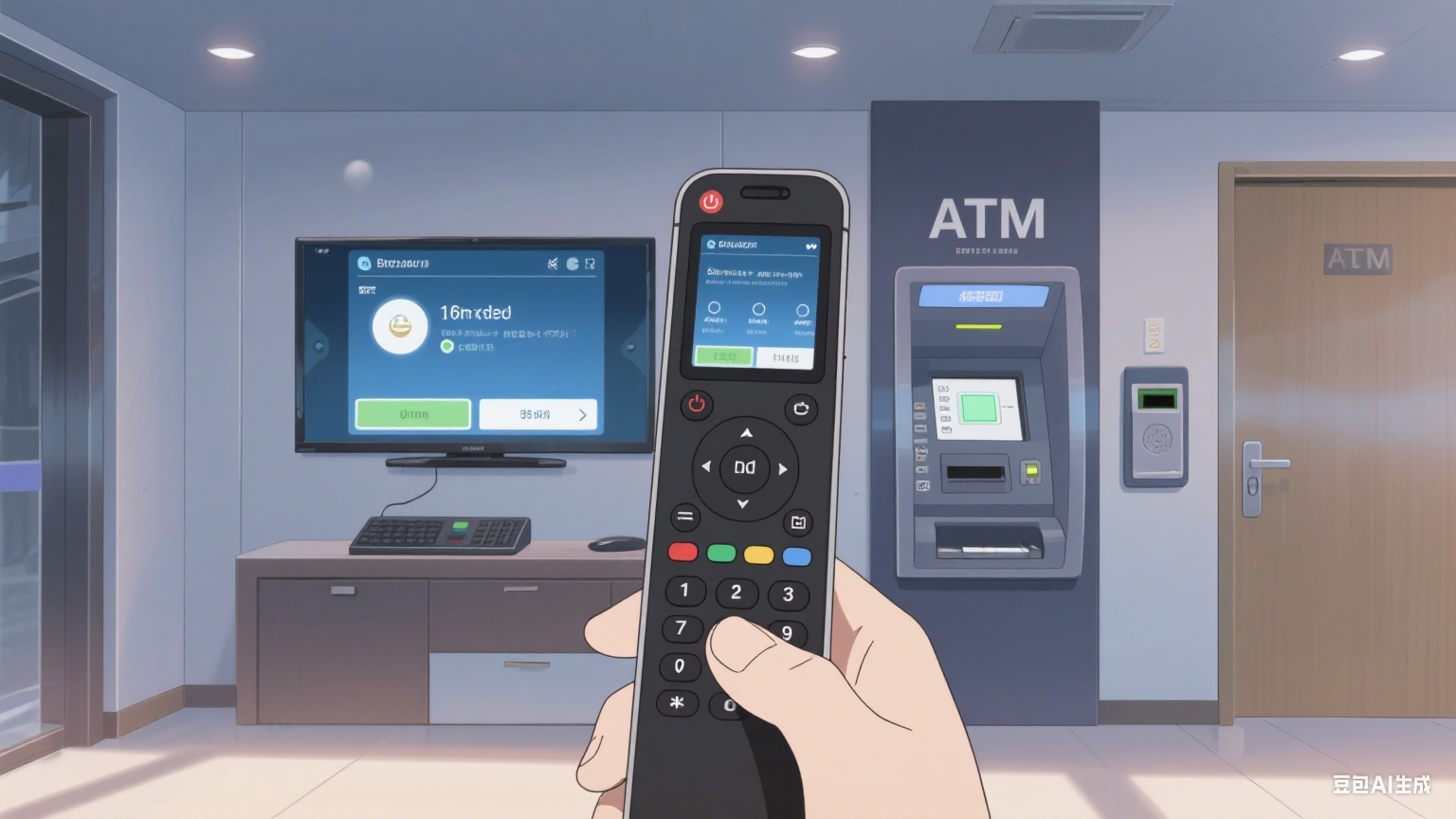
这是因为 “简化操作” 的需求。以前的传统遥控器,有换台、调音量、选频道、设置等各种按钮,加起来有 30 多个,我爸妈总说 “记不住哪个是哪个”。现在的智能电视主要靠 “首页 – 分类 – 搜索” 的逻辑操作,所以遥控器只保留了电源、方向键、确认、返回这几个核心按钮,最多再加个语音键。我家去年换的智能电视,我妈妈现在用语音说 “我想看京剧”,就能直接找到相关节目,比以前按半天按钮方便多了。所以减少按钮不是偷工减料,而是为了让操作更简单,尤其是针对不擅长复杂操作的用户。
9. 为什么有些 APP 在用户输入错误时,会给出具体的提示?比如输入手机号时,提示 “请输入 11 位数字”,而不是只说 “输入错误”。
这是为了帮助用户 “解决问题”,而不是只告诉用户 “你错了”。我之前在网上报名考试时,填身份证号时不小心多输了一位,系统只提示 “输入错误”,我反复检查了好几遍才发现问题,浪费了 10 多分钟。后来我用另一款报名系统,输入错误时会直接标红错误的位置,还提示 “身份证号应为 18 位”,很快就改对了。所以好的错误提示,不是简单的否定,而是给出明确的解决方案,让用户知道该怎么改。
10. 为什么很多购物 APP 的 “加入购物车” 和 “立即购买” 按钮会放在一起,而且位置很显眼?
这是为了满足不同用户的需求。有些用户买东西喜欢先逛逛,把喜欢的商品放进购物车,最后一起结算;而有些用户看到喜欢的就想马上买下,不想多步骤操作。把两个按钮放在一起,就能同时满足这两种需求。我表妹网购时总喜欢先加购物车,等有优惠活动再买;而我妈妈买日用品时,通常会直接点 “立即购买”,因为她确定自己需要。而且这两个按钮通常会放在商品详情页的最下方,方便用户看完信息后直接操作,不用再往上翻找。
11. 为什么有些产品会设计 “撤销” 功能?比如在文档里删除文字后,可以撤销删除,在 APP 里误删订单后,也能恢复。
这是为了给用户 “容错空间”。没有人能保证操作永远不出错,撤销功能就像 “后悔药”,能减少用户的损失和焦虑。我之前在编辑一份重要文档时,不小心删除了一大段内容,当时特别着急,后来发现有撤销功能,一下子就恢复了,那种安心的感觉至今还记得。不过撤销功能也不是越多越好,比如在转账时,很多 APP 就不会设计撤销功能,因为转账涉及资金安全,需要用户谨慎操作,避免因为误操作后依赖撤销而放松警惕。
12. 为什么很多 APP 的底部导航栏只有 3-5 个选项?比如 “首页”“分类”“购物车”“我的”。
这是因为 “人的注意力是有限的”。研究表明,人一次能记住的信息通常是 3-5 个,超过这个数量就容易混乱。如果底部导航栏放 7-8 个选项,用户每次想找某个功能都要扫一遍,效率会很低。我之前用过一款社交 APP,底部导航栏有 6 个选项,我每次想找 “消息” 都要犹豫一下,因为总记不清它在第几个位置。后来他们精简到 4 个选项,我用起来就顺手多了。所以底部导航栏的设计,是在 “功能全面” 和 “操作方便” 之间找平衡,优先保留用户最常用的功能。
13. 为什么有些智能设备的操作需要 “两步确认”?比如删除文件时,会提示 “确定要删除吗?删除后无法恢复”。
这是为了防止 “误操作”。对于一些不可逆的操作,比如删除重要文件、注销账号、取消订单,交互设计师通常会增加 “确认” 步骤,给用户一个 “反悔” 的机会。我同事之前在整理手机照片时,不小心点了 “全选删除”,幸好系统弹出了确认提示,他才及时取消,不然几千张照片就没了。不过 “两步确认” 也不能用在所有地方,比如你在刷短视频时,要是每次切换视频都需要确认,那体验就太差了。所以是否需要两步确认,取决于操作的 “风险程度”。
14. 为什么有些 APP 在不同的手机上,界面布局会不一样?比如在小屏手机上按钮是竖排,在大屏手机上是横排。
这是 “响应式设计” 的需求。现在手机屏幕大小差别很大,从 5.5 英寸到 6.8 英寸都有,如果界面布局固定不变,在小屏手机上可能按钮挤在一起,在大屏手机上又会显得空旷。我之前测试过一款外卖 APP,在小屏手机上,“立即下单” 按钮占了屏幕一半宽度,点击很方便;而在大屏手机上,这个按钮变成了横排,旁边还加了 “备注” 按钮,充分利用了屏幕空间。所以响应式设计不是简单的 “缩放”,而是根据屏幕大小调整布局,让不同设备的用户都能有好的体验。
15. 交互设计有没有 “绝对正确” 的标准?比如返回键必须放在左上角。
其实没有绝对正确的标准,只有 “适合不适合”。比如前面提到的老年健康 APP,他们就把返回键放在了屏幕底部,因为老年人更习惯像老年机一样在底部操作。还有一些游戏 APP,为了不影响游戏画面,会把返回键设计成半透明的,放在屏幕边缘。我之前见过一款儿童教育 APP,把返回键做成了卡通动物的样子,放在屏幕右上角,因为小朋友对图标更感兴趣,对位置不敏感。所以交互设计的核心是 “以人为本”,只要符合目标用户的习惯,能解决他们的问题,就是好的设计。
说到底,交互设计不是一门冷冰冰的技术,而是充满了对人的关注。它藏在我们每天的操作里,可能是一个回弹的动画、一个醒目的按钮、一句贴心的提示。就像妈妈后来用惯了购票 APP,某天突然说 “现在觉得这个返回键还挺方便的”,那一刻我才明白,好的交互设计就像一位细心的朋友,它不会大声告诉你 “我帮了你”,但会默默让你的生活变得更顺畅。
免责声明:文章内容来自互联网,本站仅提供信息存储空间服务,真实性请自行鉴别,本站不承担任何责任,如有侵权等情况,请与本站联系删除。