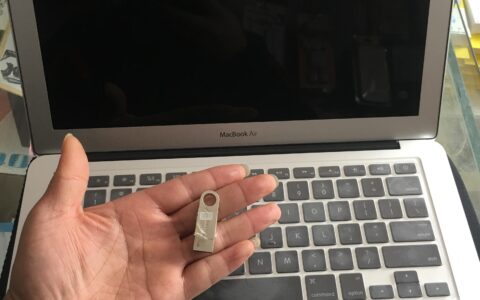
几年前的一个夏天,刚买一段时间的电脑出了点问题(后来才知道是光驱程序丢失),送去店里修,店老板说系统坏了要重装系统,对于当时电脑白痴的我,只能听老板的话,花了40块钱(一天的伙食费啊)重装系统。可后来还出问题,于是自己摸索重装系统,从此踏上了一条一有新系统就想重装的不归路。
一、工具
1、软碟通
百度一下,你会知道(虽然最近名声不太好,但不得不承认这确实是一个很好用的工具)

2、windows系统镜像
推荐一个下载原版系统的地址,http://msdn.itellyou.cn/,选择自己想要的系统,把链接复制到迅雷之类的就可以下载。

ghost系统虽然比较方便,也可能比较流畅,但我个人不太推荐,因为别人封装的系统好多都会加入一些不必要的软件,不排除一些别有用心的人会加入病毒,而且有些ghost为了能让系统流畅,大幅度删减系统文件,导致安装完的系统不能运行部分软件。对于路边买的10块钱的安装光盘就更不推荐了
,3、4G的系统文件在光盘里只有七八百兆,不知道删了多少东西。当然,这只是个人推荐,根据个人喜好决定。3、电脑一台(太老的电脑不适用)
4、 8G U盘
二、给第二系统分盘(可以略过)
这个步骤建议在PE下完成。没必要的话还是别分太多盘,据说磁盘分太多电脑会卡,我没验证过。要提醒的是磁盘操作会导致数据丢失,所以还是要提前备份重要数据。以下步骤是把其他盘的空闲空间分出来装第二个系统,正常操作不会引起数据丢失。
右键单击<我的电脑>,管理,磁盘管理

右键单击要压缩的磁盘,选择压缩磁盘,输入要压缩的空间,点击压缩
 压缩完成后会有一个未分配的存储空间,这就是刚才压缩出来的。右键点击,选择新建简单卷,点击下一步
 再点击下一步
 选择自己喜欢的驱动器号,点击下一步

卷标可以输入自己喜欢的名称,然后下一步
 完成
完成

三、制作U盘启动盘
安装并打开软碟通
 文件->打开->选择你下载好的系统文件,打开。插入U盘,点击启动->写入硬盘映像

硬盘驱动器选择你插入的U盘,其他选项如图,点击写入,弹出的窗口点击确定。这一步操作会清空U盘数据,建议备份好U盘里的数据。然后等待完成。

四、系统安装
装系统之前先备份数据。装双系统的不会影响原有系统,但会清空你装系统时选择的那个磁盘的数据,先备份那个盘里的数据。重装单系统的会清空你系统盘的数据(一般是C盘),备份数据,别忘记桌面和库里面的重要文件。
用U盘装系统需要更改电脑的BIOS第一启动项为U盘启动,不同电脑进入BIOS和更改方法不同,百度一下你就知道。有的电脑不需要更改,只需要在开机的时候狂按ESC键就可以选择启动项。U盘启动后进入系统安装界面
 下一步
下一步
 选择现在安装。有的系统安装时需要输入序列号,按不同版本自己百度(百度了好几次,但我真不是来打广告的)
 接受条款,下一步
 选择<自定义(高级)>选项
 然后是磁盘选择,就是你打算把新系统装在哪个磁盘。装双系统的选择刚才分出来的盘,或者自己已经准备好的盘,只会清空你选择的盘的数据,不会操作到其他盘。重装装单系统的,选择原来的系统盘,类型下面是系统的那个,强迫症患者建议选择磁盘之后,点击驱动器选项,格式化磁盘。然后点击下一步,开始装系统了。。。
 五、安装完成
安装完成后,根据提示进行一些个性化设置,然后就可以进入桌面了,新系统,新活力。
关于系统的激活,这里不多说了,还是百度一下,网上有很多激活工具。
接下来需要更新驱动。有的系统不自带网卡驱动,但更新驱动的时候需要联网,可以下载一个驱动精灵万能网卡版,再更新驱动。
到此,系统安装完成。
免责声明:文章内容来自互联网,本站仅提供信息存储空间服务,真实性请自行鉴别,本站不承担任何责任,如有侵权等情况,请与本站联系删除。